
Cara Mengatur Layer White Underbase Mesin UV DTF Agar Warna Transparan Lebih Solid
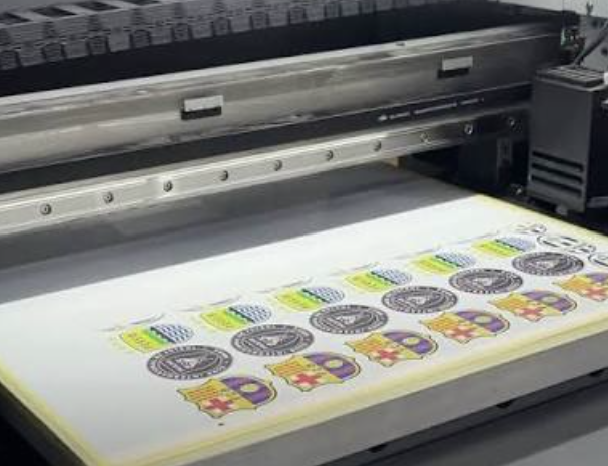
Teknologi stiker timbul 3D UV DTF patch (crystal label) telah membuka peluang tanpa batas bagi industri kreatif, kemasan kosmetik, hingga suvenir korporat. Kemampuannya untuk langsung ditempelkan ke media keras seperti botol kaca, akrilik bening, logam, dan plastik tanpa memerlukan mesin pemanas (heat press) menjadikannya primadona baru di dunia percetakan digital.
Namun, saat mengaplikasikan stiker UV DTF pada media transparan atau benda berwarna gelap, ada satu kendala visual yang kerap membuat kecewa: warna desain terlihat redup, pudar, atau tembus pandang (transparan).
Pernahkah Anda melihat stiker logo yang ditempelkan pada botol kaca bening, tetapi warnanya justru “tenggelam” dan kehilangan ketegasannya saat terkena pantulan cairan di dalam botol? Atau logo berwarna merah cerah mendadak berubah menjadi merah gelap kecokelatan saat dipasang pada botol tumbler hitam?
Masalah ini berakar pada ketidaktepatan dalam mengatur Layer White Underbase (Lapisan Dasar Tinta Putih) pada software RIP dan mesin cetak UV DTF Anda. Tinta putih adalah “tulang punggung” optik yang memantulkan cahaya agar pigmen warna CMYK di atasnya tetap menyala solid.
Memahami cara mengatur layer white underbase secara tepat adalah kunci utama untuk menghasilkan stiker UV DTF dengan warna yang padat, tajam, dan tidak tembus pandang di berbagai media.
Mengapa Tinta Warna UV DTF Butuh Lapisan White Underbase?
Sebelum masuk ke pengaturan teknis, penting untuk memahami bagaimana mata manusia menangkap warna pada stiker cetak digital.
Tinta warna standar (Cyan, Magenta, Yellow, dan Black / CMYK) pada mesin printer UV pada dasarnya memiliki sifat semi-transparan (translucent). Tinta warna ini dirancang untuk bekerja dengan memfilter cahaya yang dipantulkan dari latar belakang putih.
-
Pada Media Putih Padat: Ketika stiker ditempelkan pada benda putih susu, cahaya akan menembus tinta warna, memantul pada permukaan putih di bawahnya, lalu kembali ke mata kita sebagai warna yang cerah dan tajam.
-
Pada Media Kaca Bening / Transparan: Tanpa adanya lapisan putih di belakangnya, cahaya lampu atau sinar matahari akan langsung menembus lapisan tinta warna dan tembus ke sisi belakang. Akibatnya, gambar terlihat sangat tipis, sayu, dan kehilangan kepekatannya.
-
Pada Media Gelap / Hitam: Warna gelap dari media akan menyerap cahaya dan mendominasi tinta warna di atasnya, membuat warna kuning, hijau muda, atau merah terlihat kusam dan kotor.
Di sinilah White Underbase berperan sebagai dinding pemantul cahaya buatan (optical reflector). Lapisan tinta putih pekat yang diletakkan tepat di bawah tinta warna akan mengunci pigmen CMYK dari pengaruh warna media di belakangnya, memastikan warna yang tampil di atas kaca bening atau botol hitam tetap 100% solid sesuai file aslinya.
Memahami Tiga Metode Susunan Layer Cetak pada Mesin UV DTF
Pada software RIP mesin UV DTF (seperti Maintop, UltraPrint, Cadlink Digital Factory, atau Hosonsoft), terdapat beberapa mode susunan penyemprotan layer yang harus disesuaikan dengan kebutuhan produk:
Mode Standar: White + Color + Varnish (W + C + V)
Ini adalah susunan yang paling umum digunakan untuk stiker 3D UV DTF patch yang ditempelkan di permukaan luar benda padat atau botol kaca:
-
Lapisan pertama di atas Film A: Lem perekat transparan bawaan film.
-
Lapisan kedua: White Underbase sebagai fondasi warna.
-
Lapisan ketiga: Color CMYK membentuk gambar visual.
-
Lapisan teratas: Glossy Varnish yang membentuk kubah timbul tiga dimensi dan pelindung anti-gores.
Mode Terbalik untuk Media Transparan Tampak Belakang: Color + White + Varnish
Jika Anda ingin membuat stiker akrilik transparan atau jendela kaca di mana logo dilihat dari sisi balik kaca (sisi dalam menghadap ke luar):
-
Mesin akan menyemprotkan tinta warna CMYK terlebih dahulu secara terbalik (mirror).
-
Kemudian lapisan tinta putih disemprotkan di atasnya untuk menutup bagian belakang gambar agar tidak tembus pandang.
-
Terakhir, lapisan varnish disemprotkan untuk mengunci seluruh struktur.
Mode Dua Sisi (Double-Sided Day & Night): Color + White + Color
Digunakan untuk media kaca yang ingin menampilkan visual dari kedua sisi secara independen. Lapisan tinta putih tebal diletakkan di tengah-tengah seperti roti lapis (sandwich) untuk memisahkan gambar sisi depan dan gambar sisi belakang agar tidak saling membayang.
Langkah demi Langkah Mengatur Layer White Underbase di Software Desain
Kualitas lapisan dasar putih dimulai dari kebersihan file desain di software grafis (seperti Adobe Illustrator atau Photoshop) sebelum diimpor ke software RIP:
Buat Layer Vektor Khusus Tinta Putih
-
Buka file desain logo Anda di Adobe Illustrator dan pastikan dokumen menggunakan format warna CMYK dengan resolusi raster 300 DPI.
-
Salin seluruh bentuk objek logo yang membutuhkan dasar putih, lalu buat layer baru tepat di bawah layer desain warna utama.
-
Beri nama layer tersebut sebagai White Underbase atau W_Base.
Pastikan Bentuk Vektor Benar-Benar Rapat (Closed Paths)
Pastikan semua garis vektor pada layer putih tertutup rapat (closed path). Garis vektor yang terbuka atau ada celah mikro akan membuat software RIP melewatkan area tersebut, meninggalkan lubang transparan di tengah-tengah cetakan gambar padat Anda.
Gunakan Warna Spot Khusus (Spot Color)
Sama seperti pengaturan spot varnish, mesin UV memerlukan identitas warna spot untuk mengenali perintah semprotan tinta putih. Buat swatch baru di panel Swatches, ubah jenisnya menjadi Spot Color, dan beri nama sesuai format software RIP Anda (nama standar yang paling umum adalah White, Spot_White, atau RDG_WHITE). Beri warna visual kontras di layar (misalnya warna biru muda atau cyan) agar Anda mudah membedakan layer putih dengan latar belakang lembar kerja.
Pengaturan Densitas dan Batas Tinta Putih (White Ink Density) di Software RIP
Banyak operator pemula berasumsi bahwa untuk membuat warna solid, semprotan tinta putih harus langsung disetel ke angka 100% tanpa kompromi. Padahal, pengaturan densitas putih yang keliru justru bisa memicu masalah baru.
Menentukan Persentase Densitas Putih yang Ideal
-
Untuk Stiker pada Media Kaca Bening: Atur kerapatan tinta putih pada kisaran 85% hingga 95%. Angka ini memberikan opasitas yang sangat pekat untuk menahan tembusan cahaya dari balik kaca tanpa membuat lapisan tinta menjadi terlalu tebal.
-
Untuk Stiker pada Media Logam / Plastik Berwarna Terang: Kerapatan tinta putih di kisaran 70% hingga 80% sudah lebih dari cukup untuk menghasilkan warna yang menyala solid sekaligus menghemat biaya konsumsi tinta putih.
-
Hindari Pengaturan Densitas Ekstrem 100% Berlebih: Menyemprotkan tinta putih terlalu tebal pada lembaran Film A dapat menyebabkan tinta meluber ke samping (white ink bleeding), membuat stiker menjadi kaku seperti lempengan plastik keras, dan meningkatkan risiko retak saat ditempelkan pada media melengkung.
Atur Mode Titik Putih (White Dot Generation Mode)
Pada software RIP, pilih mode pembuatan titik putih yang paling sesuai dengan karakter desain Anda:
-
100% White Under Any Colored Pixel: Mode terbaik untuk logo dan teks solid. Mesin akan menyemprotkan tinta putih di bawah setiap piksel warna, menjamin tidak ada area yang tembus pandang.
-
Spot Color Mode: Mesin hanya menyemprotkan tinta putih sesuai jalur vektor spot warna yang Anda buat di Adobe Illustrator, sangat cocok untuk desain yang memiliki kombinasi area padat dan area transparan artistik.
Trik Mengatur White Choke: Menghilangkan Garis Putih yang Mengintip
Salah satu efek samping yang sering terjadi saat mempertebal lapisan white underbase adalah kebocoran garis putih di pinggiran gambar. Cairan tinta putih yang tebal cenderung sedikit melebar keluar dari batas tinta warna CMYK, meninggalkan garis tepi putih tipis yang tidak rapi di sekeliling logo.
Untuk mengatasi hal ini, Anda wajib menerapkan fitur White Choke (penyusutan tepi) pada software RIP:
-
Masuk ke menu pengaturan White Underbase Setting di software RIP Anda.
-
Cari opsi Choke atau Decrease White Margin.
-
Masukkan nilai penyusutan sebanyak 1 hingga 3 piksel (atau sekitar 0,1 mm hingga 0,2 mm).
-
Pengaturan ini akan mengecilkan ukuran lapisan tinta putih sedikit ke arah dalam, sementara lapisan tinta warna CMYK di atasnya tetap pada ukuran aslinya. Lapisan warna akan bertindak seperti payung yang menutupi seluruh batas luar tinta putih, sehingga hasil sablon terlihat bersih rapi tanpa ada garis putih yang bocor ke luar.
Mengatasi Masalah Tinta Putih Berbintik atau Belang-Belang
Jika Anda sudah mengatur software dengan benar namun warna putih yang dihasilkan masih tampak belang, bergaris, atau berlubang (pinholes), periksa kondisi fisik mesin cetak UV Anda:
Periksa Sistem Sirkulasi dan Pengaduk Tinta Putih
Tinta putih UV mengandung partikel pigmen berat Titanium Dioksida yang sangat cepat mengendap. Pastikan motor pengaduk tabung (agitator) dan pompa sirkulasi (WIMS) pada mesin bekerja dengan normal. Goyang tabung tinta putih secara manual sebelum menyalakan mesin agar pigmen tersuspensi merata.
Lakukan Pembersihan Printhead (Nozzle Check)
Garis-garis transparan yang muncul di tengah warna solid sering kali disebabkan oleh beberapa lubang nozzle tinta putih yang tersumbat (blocked nozzle). Lakukan uji semprotan (nozzle check) dan lakukan siklus cleaning hingga seluruh kisi-kisi pola semprotan putih muncul utuh tanpa ada garis yang putus.
Kalibrasi Jarak Antar Printhead (Head Alignment)
Pada mesin UV yang menggunakan printhead terpisah untuk warna putih dan warna CMYK, pastikan kalibrasi perataan head (step & bi-directional alignment) sudah presisi. Jika posisi kedua head meleset secara mekanis, lapisan warna tidak akan mendarat tepat di atas lapisan putih, menciptakan area transparan di satu sisi dan garis putih bocor di sisi lainnya.
Solusi Cetak 3D UV DTF Warna Solid dan Presisi Bersama PWK
Mengatur keseimbangan antara ketebalan lapisan white underbase, ketajaman warna CMYK, kejernihan kubah varnish, serta kalibrasi mekanis mesin UV membutuhkan ketelitian tinggi, pengalaman teknis mendalam, dan armada mesin berstandar industri. Kesalahan kecil pada file atau setelan RIP dapat membuat ratusan lembar stiker terbuang sia-sia karena warnanya kusam atau bergaris.
Bagi Anda pemilik merek parfum, produsen kosmetik, pengrajin plakat akrilik, maupun pelaku usaha kreatif yang membutuhkan stiker timbul 3D UV DTF patch berkualitas premium—dengan warna yang dijamin padat solid, tidak tembus pandang di botol kaca bening, detail tajam, dan daya rekat sangat kuat—tanpa perlu repot dengan kerumitan teknis produksi, percayakan kebutuhan Anda kepada Pundi Warna Kreasi (PWK).
Didukung oleh armada mesin cetak UV DTF digital modern berstandar industri di Bekasi dan Jakarta, bahan baku Film A dan Film B berdaya rekat tinggi, serta tim produksi ahli berpengalaman, PWK siap melayani pembuatan stiker timbul dan label merchandise eksklusif Anda dengan kualitas warna terbaik, pengerjaan cepat, dan tanpa beban minimal order.
Wujudkan kemasan produk dan suvenir akrilik Anda dengan stiker timbul 3D UV DTF patch berdaya tutup warna solid dan menempel sempurna dari partner produksi terpercaya. Hubungi tim Pundi Warna Kreasi sekarang untuk konsultasi penyiapan file desain, pengujian sampel cetak gratis, dan penawaran harga terbaik.